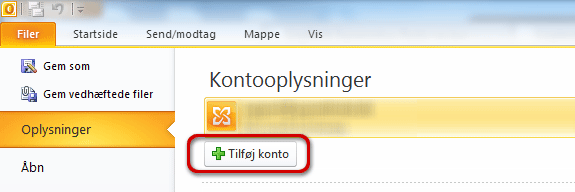
I Outlook vælges menuen "Filer", vælg "Tilføj konto"
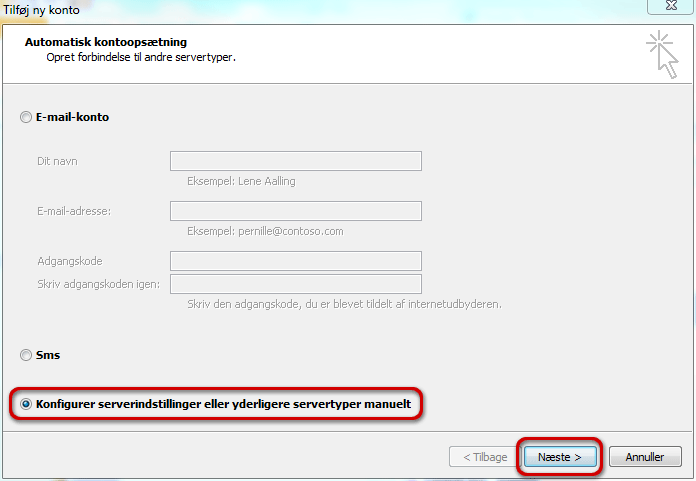
Vælg "Konfigurer serverindstilllinger eller yderligere servertyper manuelt". Klik "Næste »"
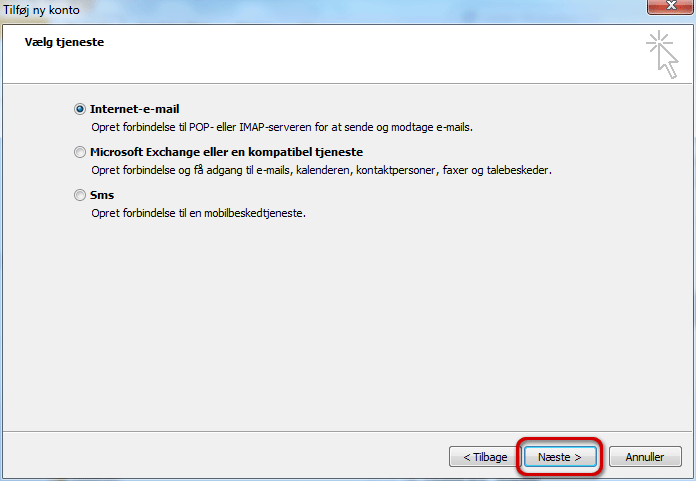
Vælg "Internet mail" og klik "Næste »".
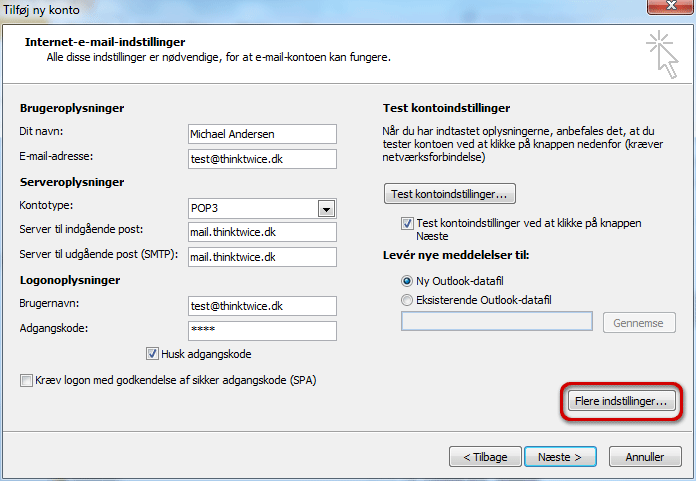
 Dit navn:
Indtast dit fulde navn.
E-mail adresse:
Indtast din nye e-mail adresse.
Serveroplysninger:
Her indtastes navnet på din POP3/SMTP server. Dette vil typisk være
mail.[ditdomæne].dk,
dog kan du evt. også nøjes med ditdomæne.dk (afhængig af din DNS opsætning) - Hvis
dit domæne f.eks. hedder
kurtsfirma.dk vil du typisk skulle angive "mail.kurtsfirma.dk".
Indtast samme adresse både for indgående (POP3) og udgående (SMTP) mailserver.
Brugernavn:
Indtast brugernavn, dette er altid identisk med E-mail adressen.
Adgangskode:
Indtast adgangskode. Bemærk at hver E-mail konto har særskilt adgangskode. Sæt kryds
i "Husk adgangskode".
Klik "Flere indstillinger...".
 SMTP godkendelse:
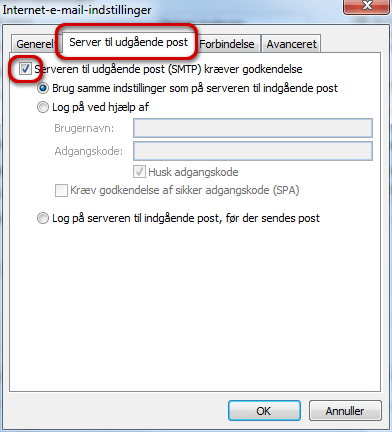
For at sikre at vores mailserver ikke kan misbruges til at sende SPAM er det påkrævet
at benytte SMTP godkendelse. Klik på fanen "Server til udgående post". Sæt kryds under punktet "Serveren til udgående post (SMTP) kræver godkendelse"
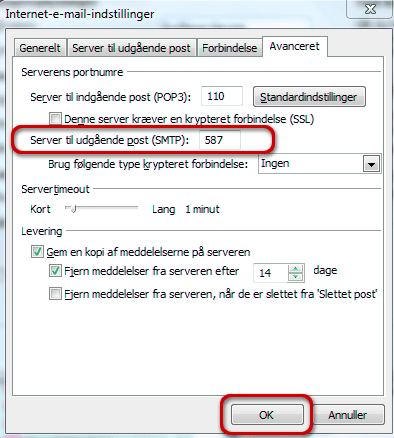
Klik på fanen "Avanceret"
Ændre port for "Server til udgående post (SMTP)" til 587
Klik "OK" for at lukke dialogboks
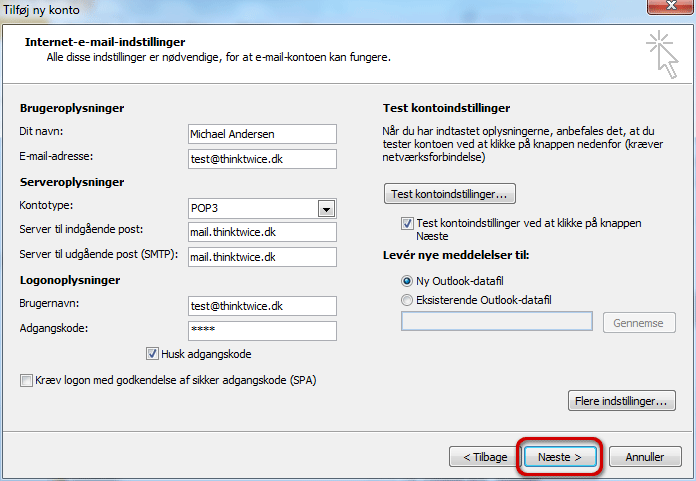
Klik "Næste"
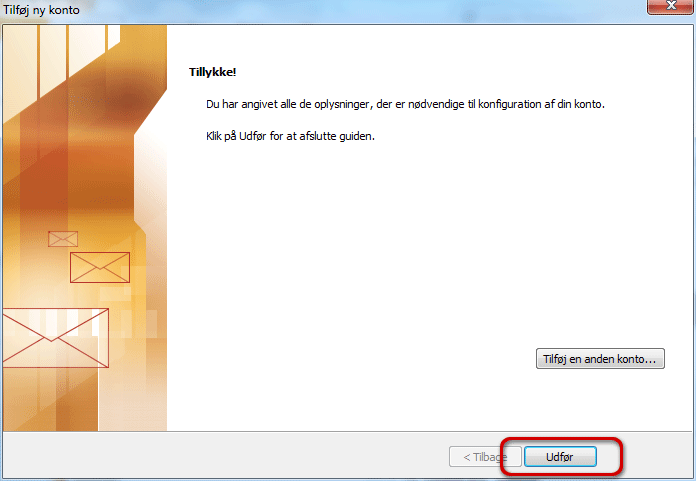
Du er nu klar til at sende mails. Klik "Udfør"